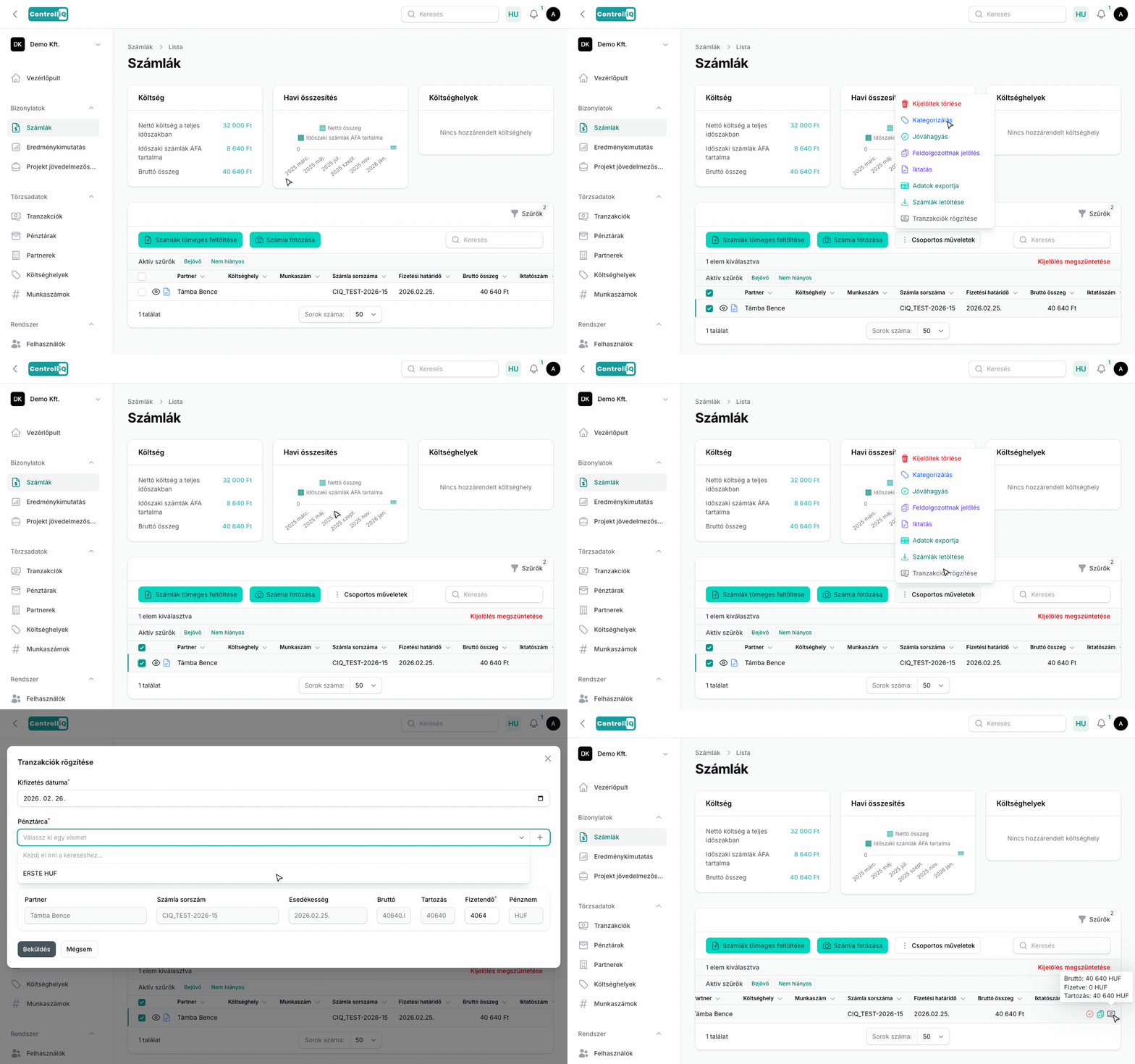
A Számlák menüpontban találod az összes bejövő és kimenő számlát. A lista táblázatos formában jeleníti meg a számlákat, amelyeket szűrhetsz, rendezhetsz és kereshetsz.
Megjelenített adatok
•Számla előnézet — Ikon jelzi a számla típusát (PDF, Billingo, fotó); kattintásra megtekinthető közvetlenül a listából.
•Eredet — Ikon jelzi, honnan érkezett a számla (NAV, Billingo, e-mail, feltöltés, fotó).
•Partner — A számla kibocsátója vagy címzettje, az új számlák kék jelzést kapnak.
•Költséghely — A hozzárendelt költséghely badge-ként megjelenítve.
•Munkaszám — A hozzárendelt munkaszám badge-ként megjelenítve.
•Számla sorszáma — A számla egyedi azonosítója, egy kattintással másolható.
•Esedékesség — A számla fizetési határideje.
•Bruttó összeg — Az összeg a számla pénznemében.
•Iktatószám — Bejövő számláknál az iktatási sorszám.
•Státusz ikonok — A sor végén ikonok jelzik a számla állapotát: továbbítva, jóváhagyva, könyvelve és fizetési státusz (nem fizetve, részben fizetve, teljesen fizetve, túlfizetve).
Mikor számít egy számla kifizetettnek?
Egy számla akkor jelenik meg teljesen kifizetettként, ha a fennmaradó egyenleg elhanyagolható: azonos pénznemű kifizetésnél legfeljebb 5 Ft vagy a számla forintos bruttó összegének 0,5%-a — a kettő közül a nagyobb. Ha a számlát a sajátjától eltérő pénznemben egyenlítették ki (például egy eurós számlát forintban, banki átutalással), a tolerancia a bruttó összeg 5%-ára bővül: a számla középárfolyama és a bank tényleges árfolyama több százalékkal is eltérhet, ez a különbség a valóság, nem alul- vagy túlfizetés. Ugyanez a szabály érvényes a fizetési státusz ikonra, a fizetési státusz szűrőre és az API által visszaadott fizetési státuszra is.
A kártyás, készpénzes vagy utánvétes számlák automatikusan kiegyenlítődnek, amint bekerülnek a rendszerbe. Devizás számlánál a kifizetés forintban, a számla árfolyamán kerül könyvelésre, így a pénztárca egyenlege a valós forintértékkel mozdul, és a számla pontosan nullára fut ki. Az ilyen fizetési módú sztornó számlák szintén automatikusan kiegyenlítődnek — egy negatív tranzakció visszateszi a pénzt a pénztárcába.
Szűrési lehetőségek
A táblázat felett összecsukható szűrőpanel található 4 szekcióban:
Irány
•Számla irány — Bejövő vagy kimenő számlák megjelenítése.
•Számla régió — Belföldi, EU vagy harmadik ország beli régió.
Státusz
•Számla fájl — Legördülő menü: Hiányos (PDF nélküli) vagy Nem hiányos bizonylat.
•Fizetési státusz — Nincs fizetve, Részben fizetve, Teljesen fizetve, Túlfizetve. A Teljesen fizetve azokat a számlákat is tartalmazza, amelyek maradványa a tolerancián belül van (max. 5 Ft vagy a bruttó 0,5%-a; eltérő pénznemű kifizetésnél az árfolyam-eltérés miatt a bruttó 5%-a).
•Új — Csak az újonnan beérkezett, még meg nem tekintett számlák.
•Jóváhagyva — Csak a jóváhagyott számlák megjelenítése.
•Nincs jóváhagyva — Csak a jóváhagyásra váró számlák.
•Könyvelésre vár — Még nem könyvelt számlák kiszűrése.
•Továbbszámlázott — Csak a továbbszámlázott tételeket tartalmazó számlák.
Költséghely
•Költséghely — Szűrés egy vagy több költséghelyre (többes kiválasztás).
•Munkaszám — Szűrés egy vagy több munkaszámra (többes kiválasztás).
A táblázat bal oldalán jelölőnégyzetekkel kiválaszthatsz egy vagy több számlát, majd a Csoportos műveletek menüből az alábbi műveleteket végezheted el:
•Kategorizálás — Költséghely és munkaszám hozzárendelése a kijelölt számlákhoz. Minden számlatétel egységesen a választott költséghelyre és munkaszámra kerül beállításra.
•Jóváhagyás — A kijelölt számlák jóváhagyása (vagy jóváhagyás visszavonása).
•Könyveltnek jelölés — Könyvelői lehetőség a számlák könyveltként történő megjelölésére.
•Iktatás — Automatikus sorszám kiosztása a kijelölt bejövő számlákhoz fizetési határidő szerinti sorrendben.
•Adatok exportja — A kijelölt számlák adatainak exportálása többféle formátumban (Excel, CSV) és elrendezésben.
•Számlák letöltése — Az összes kijelölt számla PDF-jének tömeges letöltése egyetlen ZIP fájlban.
•Fizetések rögzítése — A kijelölt számlákhoz kifizetés rögzítése, pénztárca kiválasztásával. A rögzítéskor lehetőség van tömeges utalási banki fájlok generálására is, amelyekkel közvetlenül a netbankba importálhatók az utalások.
•Kijelöltek törlése — A kijelölt számlák törlése.
Számla típusok
A ControlliQ kétféle számlatípust kezel:
•Bejövő számlák — A cég által kapott, kifizetendő számlák.
•Kimenő számlák — A cég által kiállított számlák (NAV-ból vagy Billingoból szinkronizálva).